
Gör en PR (kmom10)
Följ denna instruktionen för att göra en pull request (PR) för att lämna in uppgiften i kmom10.
Förutsättning
Du har uppfyllt kraven i uppgiften kmom10.
Mitt eget arbete
Det du lämnar in är ditt eget arbete. Om du har tagit hjälp av extern kod, eller om du har kopierat någon mindre del av koden, så är det tydligt angivet i kommentarerna i koden eller i din redovisningstext.
I samband med att du gör din PR så intygar du att arbetet är ditt eget och uppfyller de regler som finns för “Fusk och medveten vilseledning”.
Pull request (PR)
Du skall nu göra din inlämning som en PR mot följande branch.
bth/submit/kmom10
Följ stegen nedan för att skapa en PR.
Gå till din kod på GitHub
Du gör detta med hjälp av GitHub. Se till att du har pushat din aktuella kodbas till GitHub och öppna webbläsaren mot din kod på GitHub.
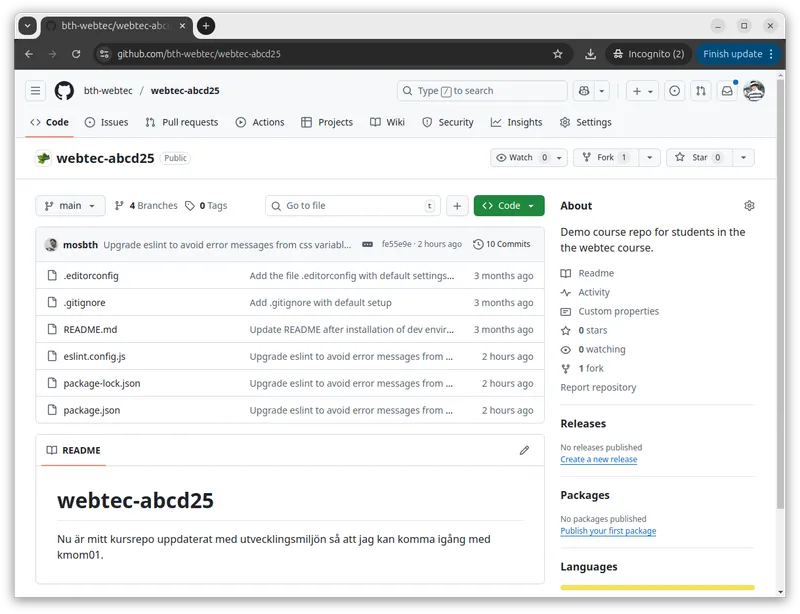
Gå till Pull requests
Klicka på “Pull requests” i navbaren för din kodbas.
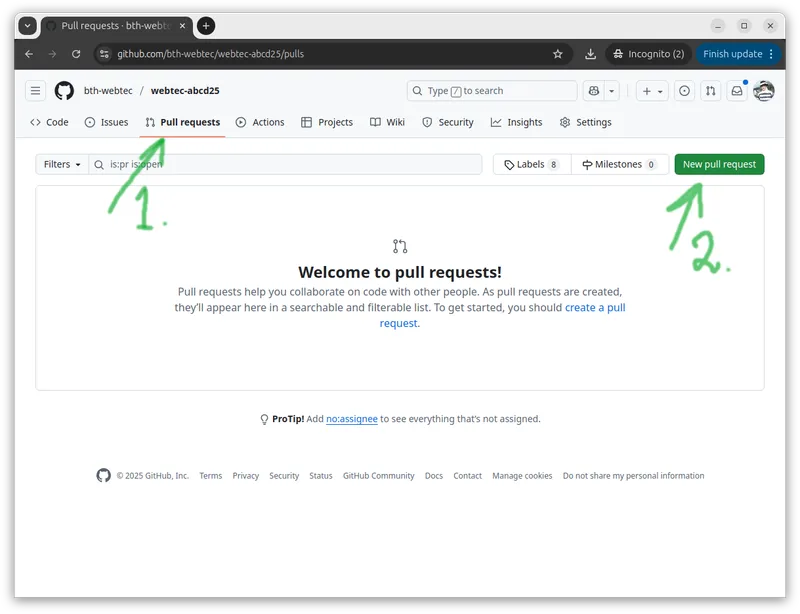
Förbered att skapa en ny PR
Klicka på på “New Pull Request” (se föregående bild).
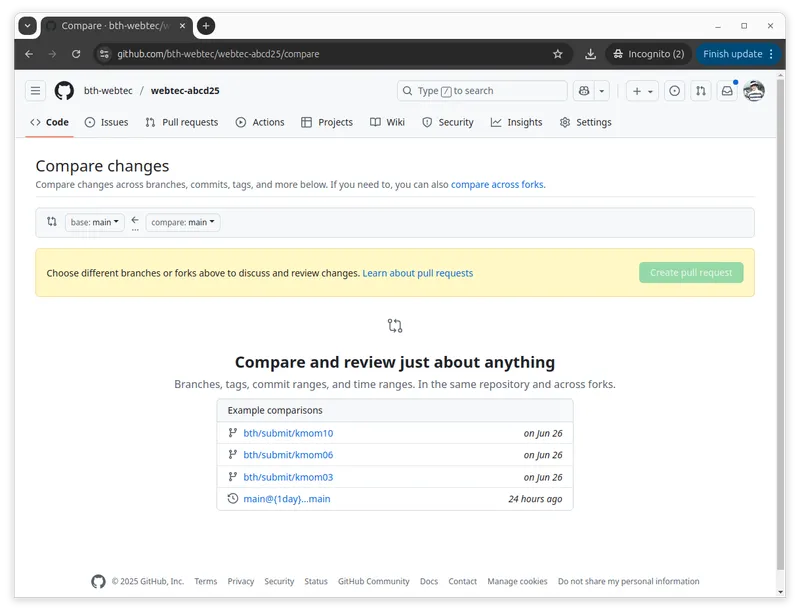
Välj brancher att jämföra
Nu skall du välja vilken branch du vill skapa en PR mot.
Din “base” skall vara bth/submit/kmom10 (1 i bilden).
Din “compare” skall vara main (2 i bilden).
Det betyder att du vill merga main in till bth/submit/kmom10.
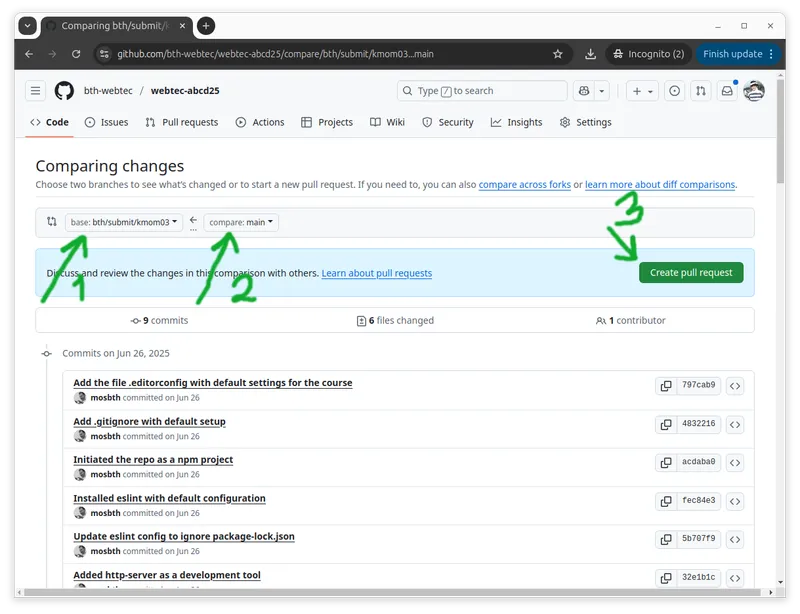
Öppna en PR mot en branch
Nu är du redo att skapa en PR, klicka på “Create pull request” (3 i bilden ovan).
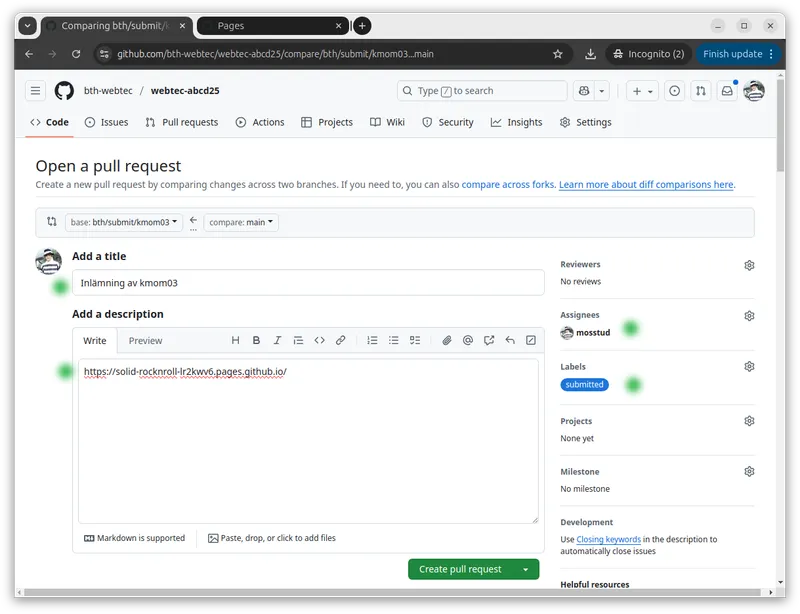
Nu skall du fylla i detaljer om din PR (se de gröna runda markeringarna i bilden ovan).
Som titel skriver du “Inlämning av kmom10”
I beskrivningen lägger du till länken till din webbplats på GitHub Pages.
Som assignees lägger du in dig själv.
Som label lägger du in “submitted”.
Nu kan du lägga till din PR genom att klicka knappen “Create pull request”.
Lägg till presentationsvideo
Om/när du skall lägga till en presentationsvideo så lägger du länken till din video i din kommentar till din MR. Enklast är om du redigerar din kommentar där du har länken till din GitHub Pages och lägger länken till din video där.
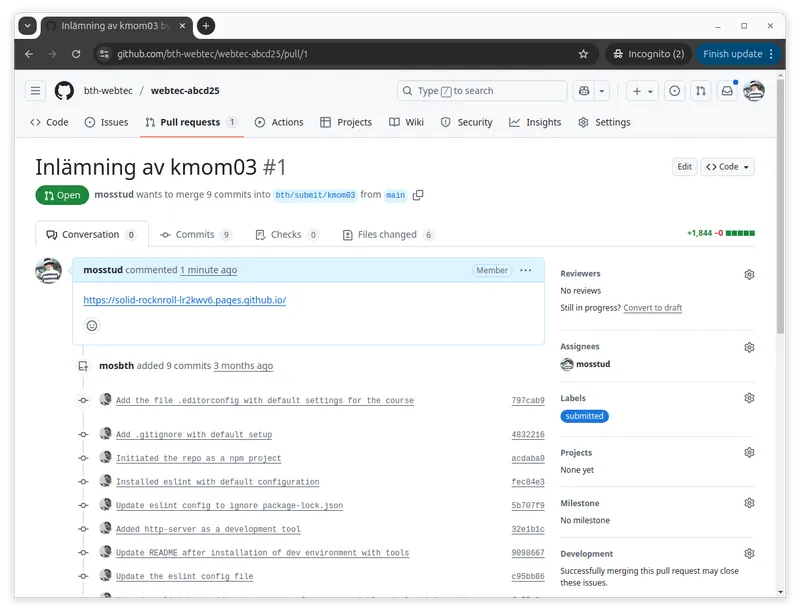
En ny PR är öppnad
När det är klart kan det se ut så här.
Feedback och bedömning
När läraren rättar din PR så får du återkoppling i kommentarer till din PR.
När den är godkänd kommer din PR att få label “approved” och du kommer också se vem som har varit “reviewer”.
Det är reviewern som mergar och stänger din PR när den är godkänd.
När allt är klart kommer betyget att finnas i kurstillfället i Canvas och det kommer att överföras till Ladok.